
Finanzas: caja, bancos, compras, proveedores y presupuesto
Llevá la plata del establecimiento: cuentas, ingresos y egresos, compras a proveedores, cuentas por pagar, presupuesto y rentabilidad por ejemplar.
Finanzas es el lugar para llevar la plata de tu establecimiento: cuánto hay en la caja y el banco, qué le debés a cada proveedor, qué compraste, cuánto entró y salió cada mes y cómo venís contra lo que presupuestaste. Es una herramienta de control interno para tomar mejores decisiones.
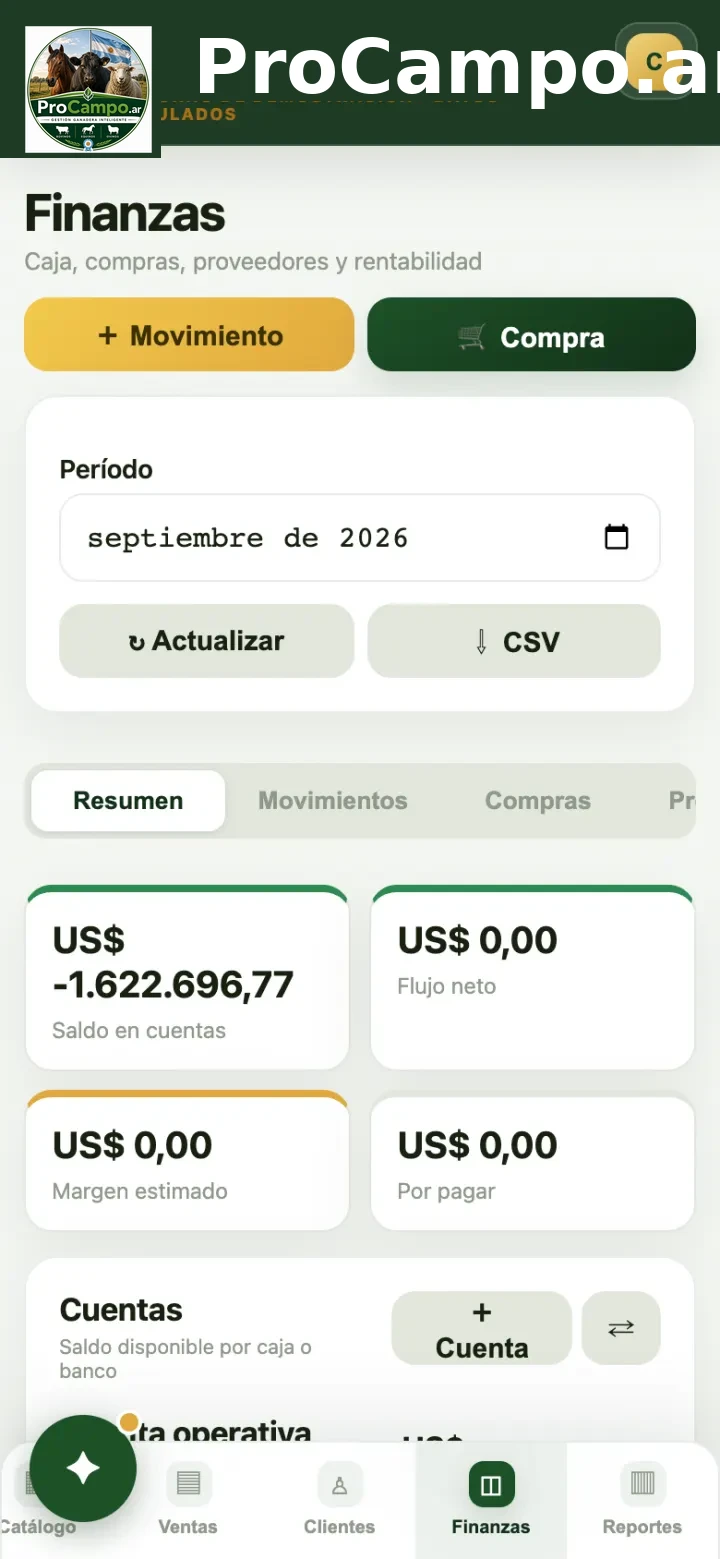
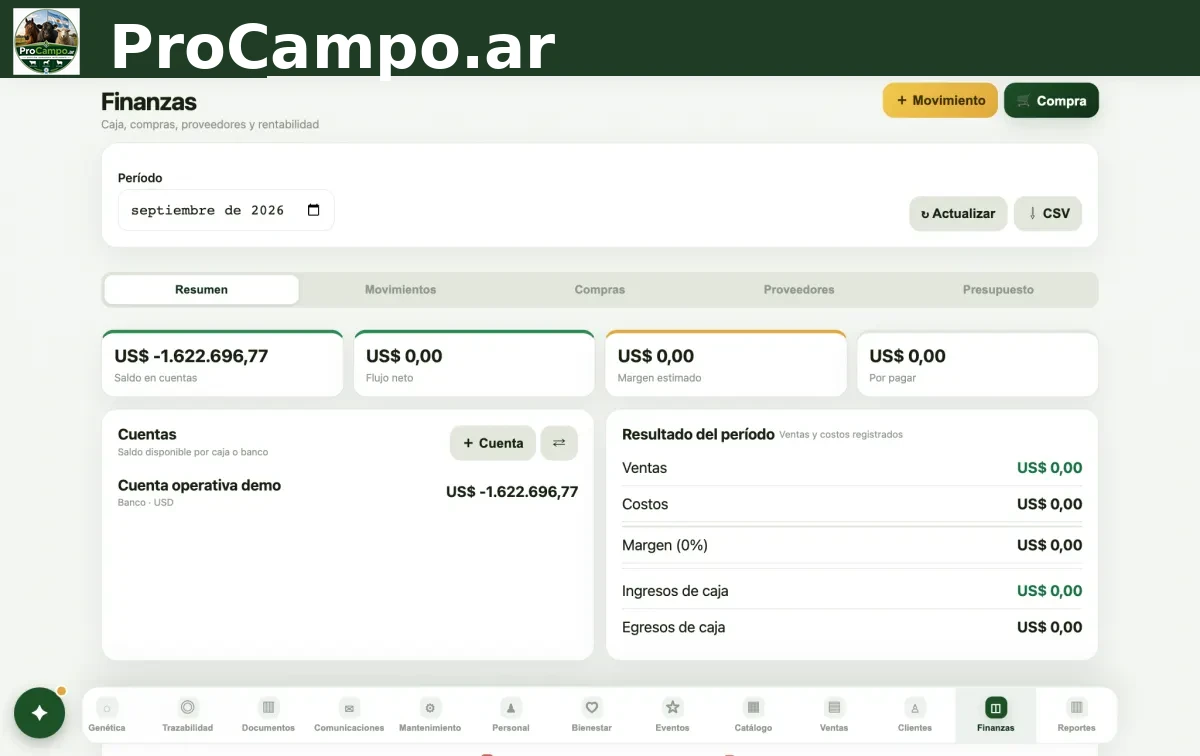
Dónde se encuentra
En el menú lateral, ◫ Finanzas. Arriba elegís el Período (mes) y tenés ↻ Actualizar y ⇩ CSV (exporta lo de la pestaña en la que estás). La primera vez, el sistema crea una cuenta Caja general con saldo cero.
Las cinco pestañas
| Pestaña | Qué muestra |
|---|---|
| Resumen | Saldo en cuentas, Flujo neto, Margen estimado, lo Por pagar; el bloque Cuentas; Resultado del período (ventas, costos, margen); el Flujo de fondos de los últimos meses; Alertas de pago; Rentabilidad por ejemplar; Egresos por categoría. |
| Movimientos | Ingresos y egresos con filtros por Tipo, Categoría y Cuenta. |
| Compras | Órdenes de compra y Cuentas por pagar. |
| Proveedores | Fichas de proveedores y Cajas y bancos. |
| Presupuesto | Lo previsto por rubro contra lo gastado. |
Anotar un ingreso o un egreso
- Tocá + Movimiento (arriba, o + Nuevo en Movimientos).
- Elegí Ingreso o Egreso.
- Completá Cuenta, Categoría, Importe, Fecha, Descripción y, si querés, Referencia y Proveedor.
- En un egreso podés elegir el Centro de costo: Cabaña general, Ejemplar, Lote o Potrero (y luego Asignar a).
- Dejá tildado Registrar también en el módulo de costos si querés que el gasto aparezca además en Costos. Si lo tildás, no hace falta cargarlo de nuevo allá.
- Tocá Guardar.
Podés editar (✎) o borrar (🗑) un movimiento. Si borrás uno que generó un costo, ese costo se borra también.
Tip. Cuando cobres una venta, anotá el Ingreso en Movimientos con la categoría Ventas: así se refleja en el saldo de tu cuenta y en el flujo de fondos.
Mover plata entre cuentas
Tocá ⇄ Transferir (en Resumen o en Movimientos) y elegí Desde, Hacia, Importe y Fecha. Genera una salida y una entrada, y no cuenta como ingreso ni como gasto.
Cajas y bancos
En Proveedores, sección Cajas y bancos, o con + Cuenta en Resumen, completá Nombre, Tipo (Caja, Banco, Billetera, Otra), Moneda (por defecto USD) y Saldo inicial. Cuando una cuenta ya no se usa, la marcás como no activa.
Comprar y controlar lo que debés
- En Compras, tocá + Nueva compra. Elegí el Proveedor, las fechas y agregá Ítems (descripción, cantidad, unidad, costo unitario, categoría). Podés vincular un ítem a un alimento, un insumo veterinario o un registro de animales, y cargar Impuestos.
- Al crearla queda Pendiente y se genera automáticamente una cuenta por pagar con su vencimiento.
- Cuando llega la mercadería, tocá ✓ Recibir: se cargan los costos de cada ítem y se suma la cantidad al alimento o insumo veterinario vinculado.
- Para pagar, en Cuentas por pagar tocá Registrar pago en la línea: elegí Cuenta, Importe, Fecha y Referencia. Podés pagar en partes: el estado pasa de Pendiente a Pago parcial y luego a Pagada. El pago se descuenta del saldo de la cuenta elegida.
- Cancelar anula la orden y su deuda mientras la compra no se haya recibido.
Tip. Recibir una compra registra el costo y pagar registra la salida de dinero. Así el gasto se cuenta una sola vez y siempre sabés cuánto tenés pendiente.
Proveedores
Con + Proveedor cargás Nombre (obligatorio), Categoría, teléfono, email, documento/RUT, dirección y notas. Cada ficha muestra cuántas compras tiene y el saldo pendiente. Archivar lo oculta de los usos nuevos.
Presupuesto
Con + Rubro elegís Período, Rubro e Importe previsto. La pestaña compara con los costos reales del mes y muestra Presupuesto, Ejecutado, Disponible y Ejecución.
Cómo se calculan algunas cifras
| Cifra | De dónde sale |
|---|---|
| Saldo en cuentas | Saldo inicial más ingresos y transferencias recibidas, menos egresos y transferencias enviadas. |
| Flujo neto | Ingresos menos egresos anotados como movimientos en el período. |
| Ventas (en Resultado del período) | El total de los pedidos de Ventas del mes. |
| Costos | Lo cargado en Costos, incluidos los que llegan desde una compra recibida. |
| Margen estimado | Ventas menos costos. |
Individual o por volumen
La rentabilidad por ejemplar muestra lo vendido de cada registro menos los costos que le asignaste, y la rentabilidad por lote reúne los registros que lo integran.
Tip. Para que la rentabilidad por lote refleje bien tu realidad, cargá un registro por categoría dentro de cada lote y asigná los gastos al registro que corresponda. Si tenés reproductores, usá fichas individuales. Ver Ficha individual o por volumen.
Quién puede hacerlo
| Rol | Puede |
|---|---|
| Propietario, Administrador, Encargado | Ver y hacer todo: movimientos, compras, pagos, proveedores y presupuesto. |
| Veterinario, Consulta | Ver. |
Tip. Los comprobantes del sistema son documentos internos de gestión (ver Ventas). Finanzas te da control de tu operación; la facturación oficial la seguís realizando por tus canales habituales.
Preguntas frecuentes sobre Finanzas
¿Cómo anoto un ingreso o un egreso?
En Finanzas tocá Movimiento, elegí Ingreso o Egreso, completá Cuenta, Categoría, Importe, Fecha y Descripción y guardá.
¿Puedo pagar una compra en partes?
Sí. En Cuentas por pagar usá Registrar pago; el estado pasa de Pendiente a Pago parcial y luego a Pagada.
¿Puedo comparar lo presupuestado con lo gastado?
Sí. La pestaña Presupuesto muestra por rubro lo previsto, lo ejecutado, lo disponible y el porcentaje de ejecución.