
Eventos y catálogo: exposiciones, remates y animales a la venta
Preparé exposiciones, remates y ferias: inscripciones, lotes, resultados y ventas. Y organizá el catálogo con precio, stock y visibilidad.
Dos pantallas para lo comercial y lo competitivo: Eventos para exposiciones, concursos y remates, y Catálogo para tener a la vista todo lo que ofrecés, con su precio y su stock.
Eventos
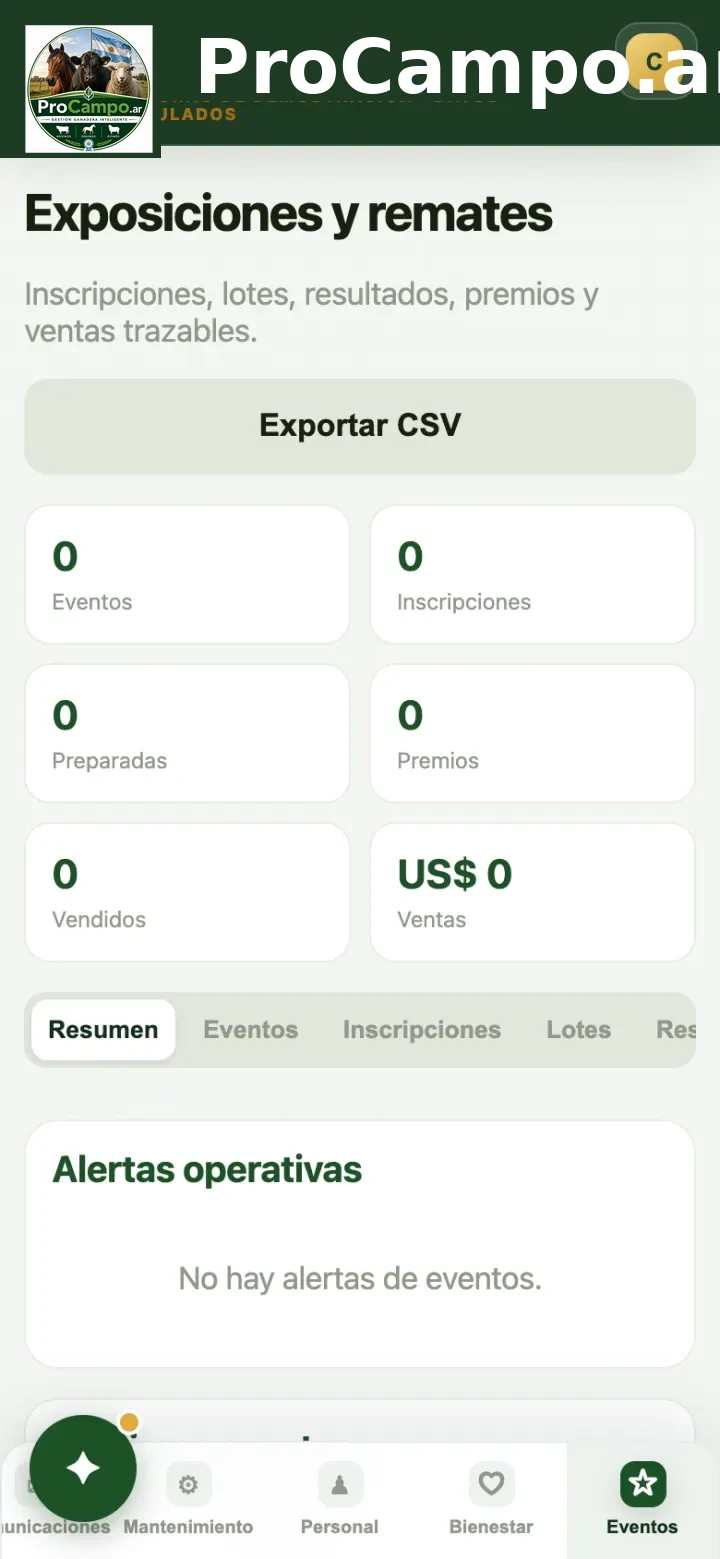
Eventos sirve para preparar y seguir exposiciones, concursos, remates, ferias y jornadas de campo: qué animales inscribiste, si tienen todo listo para ir, qué premios ganaron y qué vendiste.
Está en el menú Eventos ("Exposiciones y remates"). Los indicadores son Eventos, Inscripciones, Preparadas, Premios, Vendidos y Ventas. Las pestañas son Resumen, Eventos, Inscripciones, Lotes, Resultados y Ventas, y tenés Exportar CSV.
Paso a paso
- Crear el evento. En Eventos completá Nombre, Tipo (Exposición, Concurso, Remate, Feria, Jornada de campo u Otro), Especie (Mixto, Bovinos, Equinos u Ovinos), Inicio, Fin, Cierre de inscripción, Estado (Borrador, Abierto, Cerrado, Completado o Cancelado), Organizador, Lugar, Ciudad y Notas. Tocá Guardar evento.
- Inscribir animales. En Inscripciones, elegí el Evento y el Animal, más N.º inscripción, Categoría, Clase, Precio de reserva y tres semáforos: Documentación, Bienestar y Transporte (Pendiente, Listo o Bloqueado). Tocá Guardar inscripción. Una inscripción está "preparada" cuando los tres semáforos están en Listo.
- Armar lotes de remate (eventos tipo Remate o Feria). En Lotes poné Número, Orden y Nombre, tildá las inscripciones que van juntas y tocá Crear lote.
- Cargar resultados. En Resultados elegí la Inscripción, el Tipo (Puesto, Premio, Puntaje, Venta o Participación) y completá Puesto, Premio o distinción, Puntaje, Jurado y Fecha. Tocá Guardar resultado. La inscripción pasa a Finalizado.
- Registrar una venta. En Ventas, elegí el Animal / lote, el Cliente existente (o escribí el Nombre del comprador), el Precio de venta y la fecha. Con Emitir factura local tildado se genera también el comprobante. Tocá Registrar venta.
Qué genera una venta en un evento
Se crea una orden comercial, un cliente si era nuevo, un registro de trazabilidad de la venta y, si lo pediste, el comprobante. El animal vendido sale del catálogo activo. Los comprobantes del sistema son documentos internos de gestión; la facturación oficial la realizás por los canales habituales.
Reglas útiles
- Se inscriben animales activos con stock y de la misma especie del evento (o eventos "Mixto").
- Cada animal se inscribe una vez por evento.
- Un evento Completado o Cancelado cierra la carga de inscripciones y lotes.
- El Cierre de inscripción tiene que ser anterior o igual al Inicio.
- El sistema te alerta por cierres de inscripción próximos, inscripciones sin documentación, bienestar o transporte listos cuando se acerca la fecha, y eventos terminados sin resultados cargados.
Tip. Cargá el Cierre de inscripción: activa la alerta de cierre próximo en el Centro inteligente.
Individual o por volumen
Los eventos brillan con fichas individuales: reproductores, animales de exposición y ejemplares de pedigrí, cada uno con su inscripción, semáforos, premios y venta. Para vender parte de un grupo (por ejemplo, 50 terneros de un registro), usá Ventas.
Quién puede hacerlo
| Tarea | Roles |
|---|---|
| Crear eventos, inscribir, armar lotes y cargar resultados | Propietario, administrador, encargado y veterinario |
| Registrar ventas | Propietario, administrador y encargado |
| Ver | Todos, incluido Consulta |
Catálogo
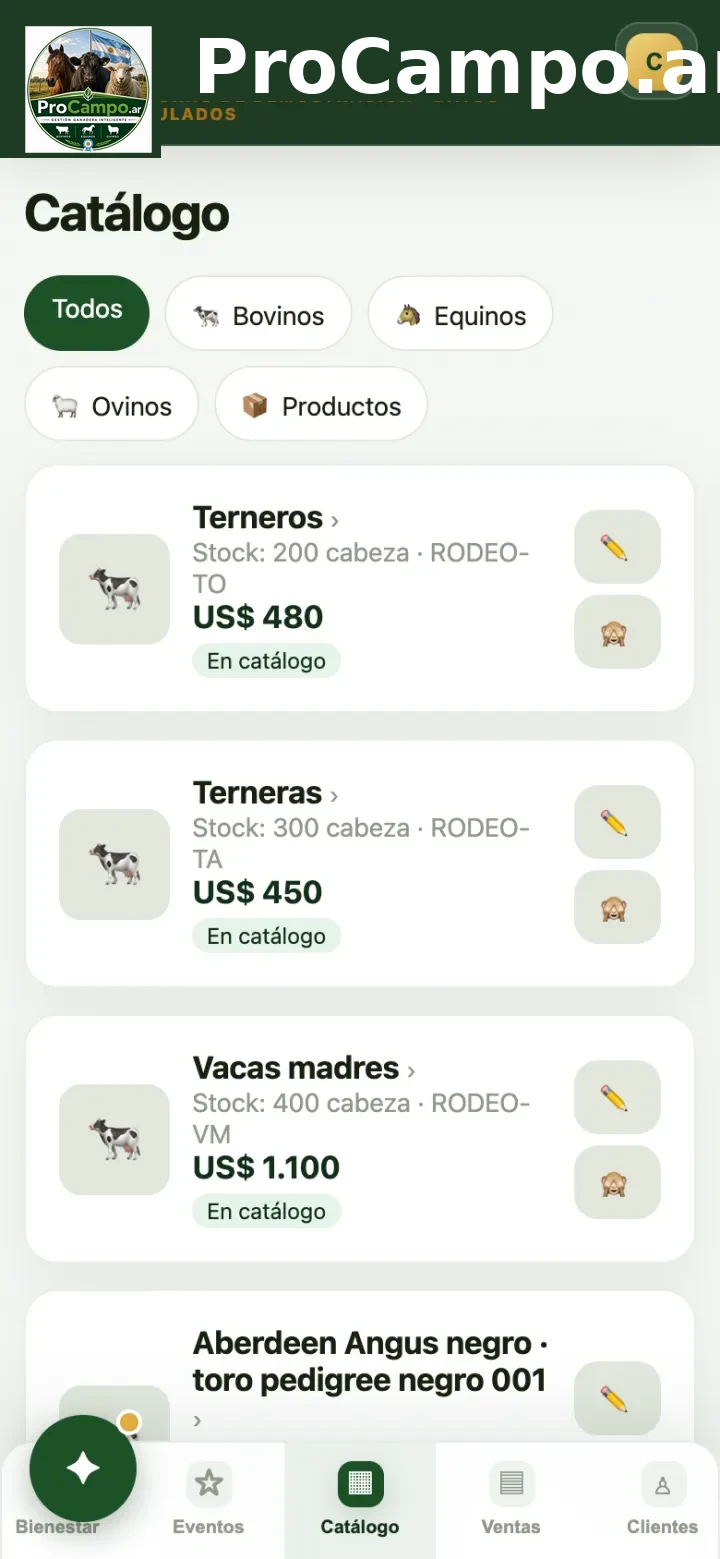
El Catálogo te muestra de un vistazo todo lo que tenés a la venta (ejemplares y productos), con precio y stock, y te deja decidir qué ítems seguís ofreciendo.
Está en el menú Catálogo. Es una lista de tarjetas con foto (o el ícono de la especie), nombre, Stock, caravana, precio y una etiqueta En catálogo u Oculto. Los filtros de arriba son Todos, 🐄 Bovinos, 🐴 Equinos, 🐑 Ovinos y 📦 Productos.
Qué se puede hacer
- Ver la ficha completa: tocá el nombre del ejemplar para abrir su ficha.
- Cambiar precio y stock: tocá el lápiz ✏️, modificá Precio o Stock y Guardar.
- Ocultar o mostrar: tocá el ojo (🙈 / 👁️) para pasar un ítem de En catálogo a Oculto y volver.
Tip. Mantené el precio y el stock al día en el Catálogo: son los mismos datos que se usan después en Ventas.
Editar precio, stock y visibilidad: propietario, administrador, encargado y veterinario.
Individual o por volumen
Cada tarjeta es un registro. Un registro por categoría o lote muestra su Stock total y un precio unitario; un ejemplar individual muestra stock 1. Para ofrecer reproductores uno por uno, cargalos como fichas individuales.
Preguntas frecuentes sobre Eventos y catálogo
¿Cómo inscribo un animal en una exposición?
En Eventos, pestaña Inscripciones, elegí el Evento y el Animal, completá categoría, clase y los semáforos de Documentación, Bienestar y Transporte, y tocá Guardar inscripción.
¿Cuándo está preparada una inscripción?
Cuando los tres semáforos (Documentación, Bienestar y Transporte) están en Listo.
¿Cómo cambio el precio o el stock en el Catálogo?
Tocá el lápiz de la tarjeta, modificá Precio o Stock y guardá.