
Documentos: archivo digital con versiones y vencimientos
Guardá habilitaciones, certificados, guías, contratos y facturas con versiones, avisos de vencimiento y control de requisitos para ventas y traslados.
Documentos es el archivo digital del establecimiento: habilitaciones, certificados sanitarios, guías, contratos, seguros y facturas, con su archivo adjunto, sus versiones y un aviso antes de que venzan.
Dos lugares, dos usos. Los documentos de la pestaña Documentos dentro de Trazabilidad pertenecen a un ejemplar y pueden mostrarse en su QR. La sección Documentos del menú (ícono ▥) es la biblioteca general de la cabaña, con versiones, renovaciones y control de requisitos, y es de uso interno.
Se encuentra en el menú de secciones, Documentos. Arriba hay seis contadores (Vigentes, Borradores, Vencidos, Para renovar, Requisitos activos y el espacio usado con la cantidad de versiones) y los botones CSV (lista de documentos) y Expediente ZIP. Las pestañas son Biblioteca, Cumplimiento y Configuración.
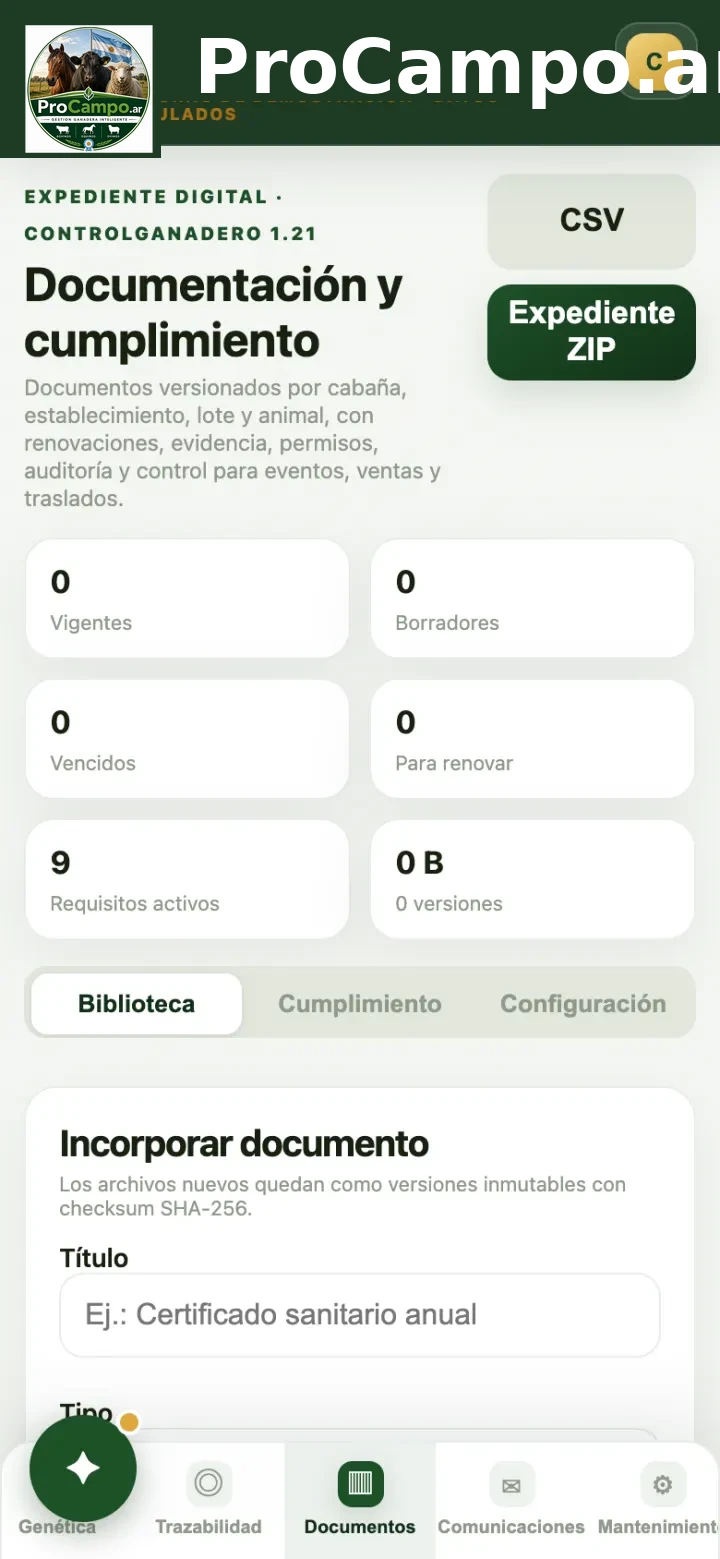
Cargar un documento
- En Incorporar documento escribí el Título (por ejemplo "Certificado sanitario anual").
- Elegí el Tipo (Registro o habilitación, Certificado sanitario, Resultado de laboratorio, Certificado genealógico, Guía de movimiento, Permiso de traslado, Factura, Comprobante o recibo, Contratos, Seguro, Documento de establecimiento, entre otros). La Categoría se completa sola.
- Elegí el Alcance, o sea, a qué pertenece: Cabaña, Establecimiento, Ejemplar, Lote productivo, Inscripción a evento, Venta o pedido, Movimiento o traslado, Transferencia de propiedad, Cliente, Potrero, Proveedor, Contrato u Otra referencia. Salvo en Cabaña, aparece Referencia para elegir cuál.
- Completá Número, Emisor, Emisión y Vencimiento.
- En Acceso decidí quién puede verlo: Todo el equipo, Propietarios, administración, encargados y veterinarios, Propietarios, administración y encargados o Solo propietarios y administradores. Se ofrecen los niveles que tu rol puede asignar.
- Podés indicar un Responsable, tildar Requiere renovación y fijar con cuántos días de anticipación se avisa (Avisar con, 30 por defecto).
- Adjuntá el archivo (PDF, imagen, TXT, CSV, XLSX o DOCX, máximo 15 MB) o pegá un enlace en Evidencia externa HTTPS. También podés usar Vincular con para asociarlo a una inscripción, venta, pedido, movimiento, ejemplar o lote.
- Tocá Incorporar documento.
Tip. Marcá Requiere renovación en habilitaciones, seguros y certificados sanitarios: el sistema los muestra como Para renovar y los incluye entre las alertas de Comunicaciones.
Versiones, estados y vencimientos
- Cada archivo nuevo queda como una versión que se conserva, con su huella de control, y se ve en Historial. Al Editar un documento podés subir una Nueva versión.
- Los estados son Borrador, Vigente, Vencido y Anulado. El paso a Vencido es automático cuando pasa la fecha de vencimiento.
- Renovar crea un documento nuevo en Borrador (te pide la nueva fecha) para que le cargues el archivo y lo pases a Vigente.
- Anular lo saca de la lista normal; Restaurar lo devuelve a Vigente.
- Los filtros permiten buscar por tipo, alcance, estado y vencimiento (Vencidos, Próximos 30 días, Próximos 90 días).
- Expediente (en cada renglón) y Expediente ZIP bajan un paquete con el inventario, el historial y todas las versiones del alcance elegido, útil para una auditoría o una venta.
Cumplimiento: requisitos para exposiciones, ventas y traslados
En Cumplimiento elegí un Proceso (Exposición o concurso, Venta o remate o Traslado o movimiento) y una Referencia, y tocá Evaluar expediente. El sistema compara con la lista de requisitos y marca cada uno como Cumple, Falta, Vencido o Exceptuado, y te indica si el conjunto está LISTO o PENDIENTE. Desde ahí podés Vincular documento… a un requisito, o Exceptuar (con un motivo que queda registrado).
La cabaña arranca con requisitos de ejemplo (certificado sanitario vigente, certificado genealógico, guía o permiso de movimiento, factura de venta). En Configuración podés crear, editar y desactivar tus propios Requisitos documentales, y dar de alta Establecimientos (nombre, registro oficial, departamento, dirección).
Individual o por volumen
Los documentos se guardan por alcance. Para documentar a un conjunto de animales podés usar Lote productivo, o Cabaña para lo que corresponde a todo el establecimiento. Cuando necesitás respaldar animal por animal (por ejemplo un certificado sanitario individual), lo ideal es la ficha individual. Ver ficha individual o por volumen.
Importante. Guardar un documento acá ayuda a tenerlo ordenado, vigente y a mano, pero no sustituye los documentos ni trámites oficiales. Las guías y habilitaciones (RENSPA, el DT-e, etc.) se gestionan donde corresponde, y acá guardás la copia.
Quién puede hacerlo
| Acción | Quién |
|---|---|
| Cargar, editar y renovar | Propietario, Administrador, Encargado y Veterinario (el Veterinario, sobre documentos sanitarios, de laboratorio, genealógicos, de movimiento, capacitación u otros) |
| Anular, pestaña Configuración y Exceptuar | Propietario, Administrador y Encargado |
| Ver | Consulta, según el nivel de Acceso de cada documento |
Preguntas frecuentes sobre Documentos
¿Qué tipos de archivo puedo subir?
PDF, imagen, TXT, CSV, XLSX o DOCX, hasta 15 MB por archivo. También podés pegar un enlace HTTPS como evidencia externa.
¿Cómo me avisa el sistema de un vencimiento?
Marcá Requiere renovación y elegí con cuántos días de anticipación avisar (30 por defecto). El documento aparece como Para renovar y en las alertas de Comunicaciones.
¿Puedo armar un paquete de documentos para una auditoría o venta?
Sí. Con Expediente ZIP o el botón Expediente de cada renglón bajás un paquete con el inventario, el historial y todas las versiones.