
Comunicaciones: alertas, avisos por correo y reglas
Recibí alertas de vencimientos, stock, pagos y tareas, enviá avisos por correo y creá reglas para que nada importante se pase de fecha.
Comunicaciones te ayuda a que nada importante se pase de fecha: el sistema detecta lo que vence o falta (documentos, tareas, pagos, insumos, mantenimiento) y deja registrado a quién se le avisó, si lo leyó y si lo confirmó.
Lo encontrás en el menú de secciones, Comunicaciones (ícono ✉), el Centro de comunicaciones. Arriba hay cinco contadores (Alertas detectadas, Críticas, Sin leer, Sin acuse, Reglas activas) y el estado de los canales. Las pestañas son Alertas, Nuevo aviso, Reglas e Historial.
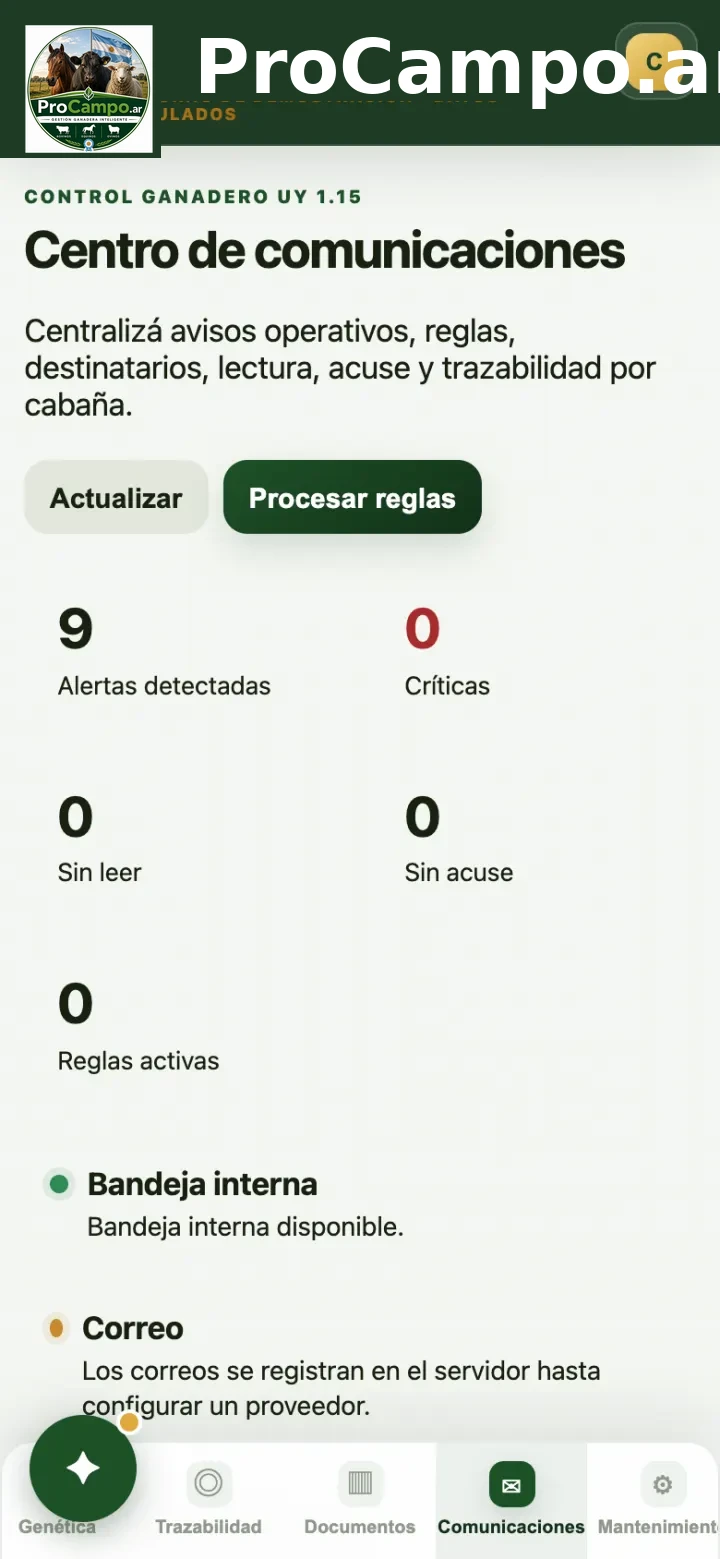
Los canales
| Canal | Qué hace |
|---|---|
| Bandeja interna | Deja el aviso dentro del sistema. Si es de prioridad Alta o Crítica, además puede llegar como notificación al celular con la app instalada, siempre que tengas activadas las notificaciones. |
| Correo | Envía el mensaje al correo que escribas. |
Qué podés hacer
- Alertas. Es la lista de lo que el sistema detectó en los próximos 30 días. Los vencidos y los stocks agotados son Críticos; los próximos vencimientos y los stocks bajos, Altos. Tocá Preparar aviso en uno para pasarlo, ya redactado, a Nuevo aviso.
- Nuevo aviso. Elegí el Canal, el Destinatario (se propone el del propietario; abajo ves el equipo con sus correos), la Categoría, la Prioridad, el Título y el Mensaje, y tocá Registrar aviso.
- Reglas (envío programado). En Nueva regla ponés un Nombre, el Evento (una categoría o Todos los eventos), el Canal, los Destinatarios (Propietario, Propietarios y administradores, Por rol o Personalizado), la Prioridad mínima, los Días de anticipación (0 a 365) y la Frecuencia: Una vez por día o Una vez por evento. Cada regla se puede Pausar, Activar o Eliminar. Una regla no modifica el dato original y no repite un aviso ya enviado.
- Procesar reglas (botón arriba a la derecha) las ejecuta en el momento y te dice cuántos avisos nuevos generó y cuántos ya estaban registrados.
- Historial. Cada entrega muestra canal, estado, destinatario, fecha y cantidad de intentos. Con los botones Leído, Acusar (para avisos altos o críticos) y Reintentar llevás el seguimiento. Exportar CSV baja todo el registro.
Tip. Para recibir solo lo importante, creá una sola regla para el propietario con Prioridad mínima: Alta y Una vez por día.
Avisos de documentos y del rodeo
Los avisos nacen de documentos, tareas, pagos, stock y mantenimiento, sin importar si trabajás con fichas individuales o registros por categoría y lote. Marcá Requiere renovación en tus Documentos y recibirás la alerta con anticipación. Los avisos de stock se apoyan en el Stock mínimo que definís en Nutrición.
Quién puede hacerlo
| Acción | Quién |
|---|---|
| Redactar avisos, procesar reglas, acusar y reintentar | Propietario, Administrador, Encargado y Veterinario |
| Crear, pausar o borrar Reglas | Propietario y Administrador |
| Marcar como Leído los avisos que le corresponden | Consulta |
Quien no es Propietario ni Administrador ve los avisos que envió él o los dirigidos a él por la bandeja interna.
Preguntas frecuentes sobre Comunicaciones
¿Qué alertas detecta el sistema?
Lo que vence o falta en los próximos 30 días: documentos, tareas, pagos, insumos y mantenimiento. Los vencidos y stocks agotados son Críticos; los próximos vencimientos y stocks bajos, Altos.
¿Cómo evito recibir demasiados avisos?
Creá una sola regla para el propietario con Prioridad mínima Alta y frecuencia Una vez por día.
¿Puedo saber si alguien leyó un aviso?
Sí. El Historial registra el estado de cada entrega y permite marcar Leído y Acusar los avisos de prioridad alta o crítica.